そのまま使える「投稿サムネテンプレ30選」など
豪華20大特典を無料プレゼント

- そのまま使える「投稿サムネテンプレ30選」がもらえます
- 未経験でも分かる「CapCut使い方完全攻略」もプレゼント
- 公式LINEに登録するとスマホにすぐ届きます
\インスタのプロ厳選!すぐ使えるテンプレ多数/

Instagramの予約投稿ってどうやるの?

予約投稿できないときはどうすればいい…?
指定した時間にあらかじめ投稿を設定できるのが、Instagramの「予約投稿」機能です。予約投稿を設定しておけば、仕事中や就寝中でも自動で投稿されるので、ベストなタイミングを逃しません。
そこで本記事では、Instagramの予約投稿機能について徹底解説します。
- 予約投稿の基本情報
- 予約投稿ができる方法
- 予約投稿の具体的な手順
- 予約投稿ができないときの対処法
 駒居 康樹
駒居 康樹予約投稿を駆使することは、効果的な訴求につながります。今よりアカウントのリーチを伸ばしたい方は、ぜひ最後までお読みください。
Instagramの予約投稿とは?概要を解説

Instagramの「予約投稿」とは、事前に作成した写真や動画などのコンテンツを、指定した日時に自動公開できる機能です。
たとえば、あらかじめ作っておいた動画コンテンツをInstagaramのピークタイムに公開することで、より多くのインプレッションが狙えます。
また、まとめてコンテンツを制作して予約を入れておけば、日々の投稿作業の効率化やキャンペーンの事前準備ができるなど、さまざまなメリットを得られます。
駒居 康樹予約投稿は直感的な操作ででき、PCとスマホ両方からできるので、使ったことがない方はぜひ利用してみてください。
フォロワーのアクティブ時間帯を把握して投稿スケジュールを最適化したい方は、詳しくはこちらで解説しています。
≫【2025最新】インスタの投稿時間のおすすめをターゲット別・業界別に紹介!最適な時間を見つける方法も解説
【重要】Instagramの予約投稿はプロアカウントじゃないとできない!切り替え方法3ステップ
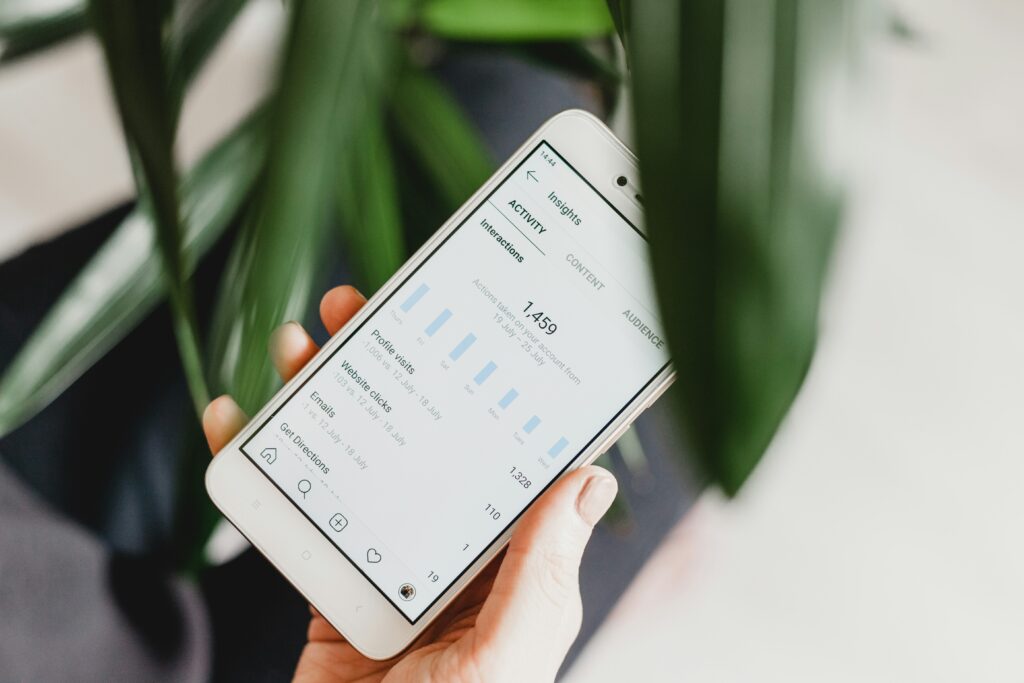
Instagramの予約投稿はビジネス目的での利用を想定しているため、個人アカウントではできません。プロアカウント(ビジネスアカウントまたはクリエイターアカウント)への切り替えが必須となります。
ここでは、プロアカウントへの切り替え方法を3ステップで解説します。
まず、スマートフォンのInstagram公式アプリを開き、自分のアカウントにログインしましょう。

プロフィール画面右上の三本線アイコンをタップし、「設定とアクティビティ」を開いてください。

「アカウントの種類とツール」から「プロアカウントに切り替える」を選択します。

ビジネスアカウントまたはクリエイターアカウントのどちらかを選べば、設定は完了です。

プロアカウントの種類や切り替え後の設定についてもっと詳しく知りたい方は、こちらの記事が参考になります。
≫Instagramのプロアカウントとは?切り替え方法や注意点を徹底解説
Instagramで予約投稿する3つの方法

Instagramで予約投稿する方法は、以下の3つです。
- Instagram公式アプリ
- Meta Business Suite
- 外部の投稿ツール
予約投稿で毎日投稿を続けても伸びない場合は、こちらの関連記事で原因を確認できます。

1. Instagram公式アプリ
公式アプリからは、フィード投稿とリール動画の予約投稿に対応しています。ストーリーズの予約は公式アプリ単体ではできず、Meta Business Suiteなどのツールを利用する必要があります。
- 予約投稿は最短20分後、最大75日先まで
- 1日あたり最大25件まで
予約投稿できるのはスマホアプリからのみで、PCのウェブ版やデスクトップ版からは予約できない点に注意してください。
2. Meta Business Suite
「Meta Business Suite」は、FacebookとInstagramを連携して管理できるMeta公式の無料ツールです。PCブラウザからアクセスでき、より本格的なアカウントのビジネス運用が可能になります。
- ストーリーズの予約投稿も可能
- コンテンツカレンダーにより投稿スケジュールを一元管理
- 予約可能期間は20分後~29日先まで
駒居 康樹企業でビジネス目的のアカウント運用をする際は、Meta Business Suiteがおすすめです。
3. 外部の投稿ツール
Instagramの予約投稿に対応したサードパーティ製の外部ツールも多数存在します。代表的なものは、以下の3つです。
外部ツールを使うことで、Meta Business Suiteを介さずにストーリーズの予約投稿が可能となります。ただし、ビジネス目的での利用には、有料プランが必要となる場合が多い点に注意してください。
また、ツール自体がInstagramのガイドラインに違反していないか、確認しつつ利用することが重要です。
【スマホ】Instagram公式アプリで予約投稿する手順4ステップ

スマホアプリで予約投稿する手順を、4ステップで解説します。
Instagram公式アプリを開き、ホーム画面下部の「+」アイコンをタップして新規投稿画面に移動します。
その後、投稿形式として「投稿」または「リール」を選択しましょう。

写真や動画を選択し、フィルターや編集を行い、投稿内容の準備が整ったら「次へ」をタップしてください。
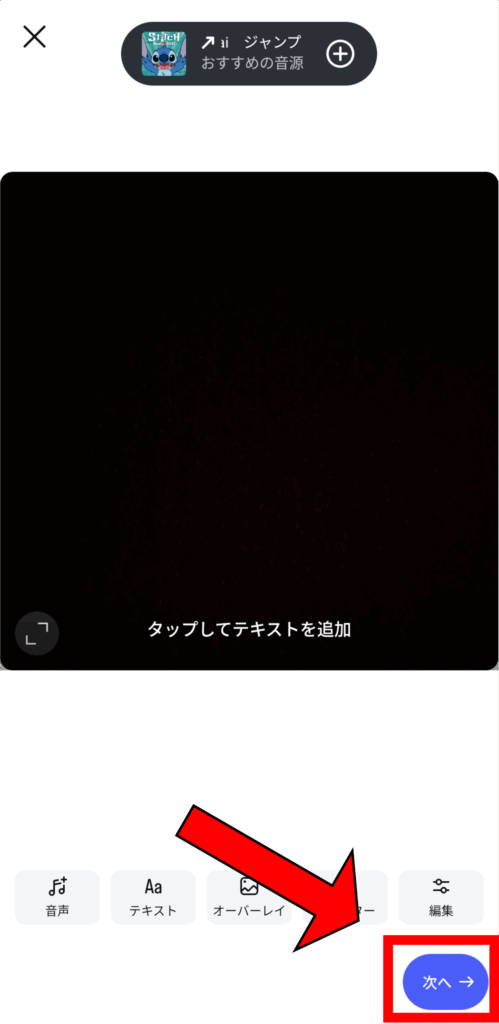
投稿前の最終画面で、画面下部にある「その他のオプション」をタップしましょう。
その他オプションのなかから「この投稿の投稿日時を指定」を選択します。

予約日時の指定画面が出るので、日付と時刻を指定して設定を完了してください。
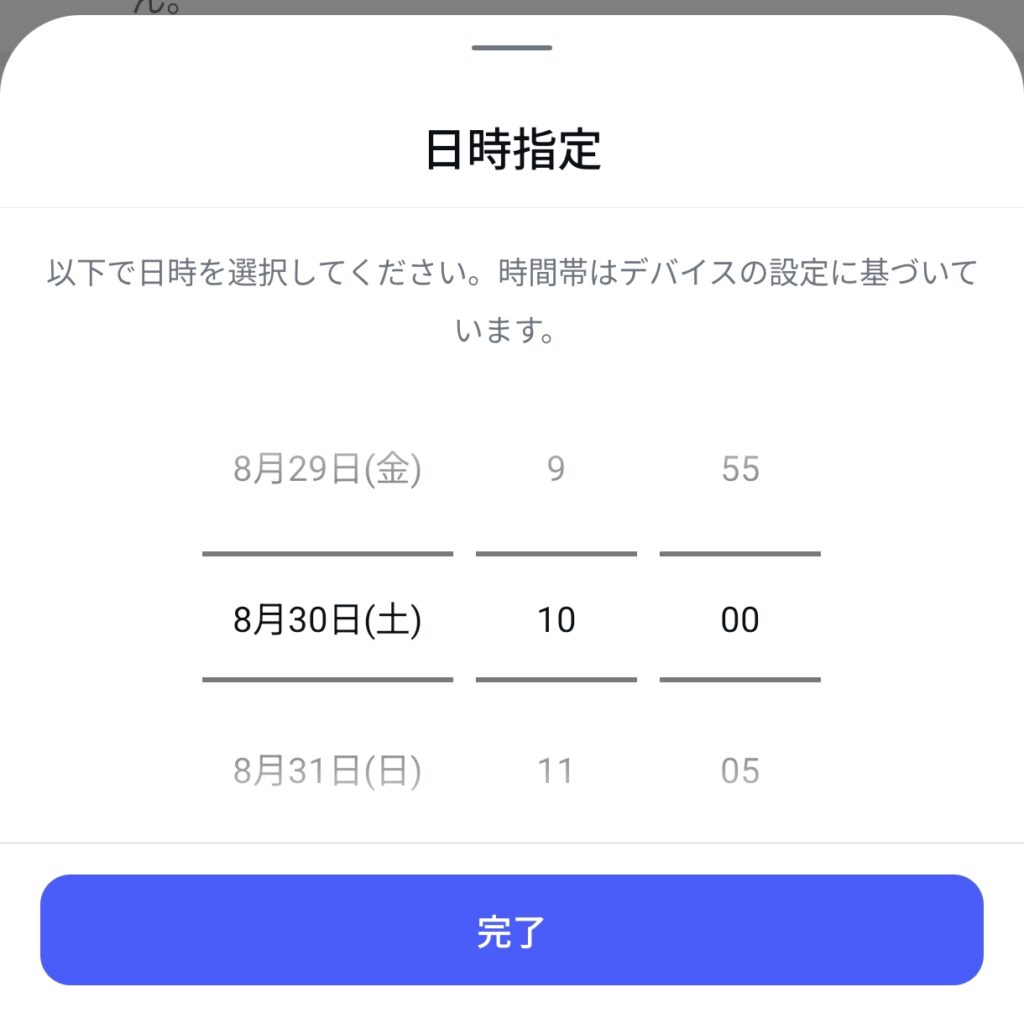
設定完了後、指定した日時に自動的に投稿が公開されます。
そのまま使える「投稿サムネテンプレ30選」など
豪華20大特典を無料プレゼント
- そのまま使える「投稿サムネテンプレ30選」がもらえます
- 未経験でも分かる「CapCut使い方完全攻略」もプレゼント
- 公式LINEに登録するとスマホにすぐ届きます
\インスタのプロ厳選!すぐ使えるテンプレ多数/
【PC】Meta Business Suiteで予約投稿する手順4ステップ

Meta Business Suiteで予約投稿する際は、以下の4ステップで行ってください。

ダッシュボード画面で「投稿を作成」ボタンをクリックして、投稿画面に移行してください。

次に画像や動画をアップロードし、キャプションを入力してください。

説明文下の「スケジュールオプション」をクリックして、日時指定のウィンドウを開きましょう。

日時を指定し終わったら、すぐ下にある「日時を指定」ボタンをおせば、予約投稿は完了です。
Instagramの予約投稿を取り消しする方法

予約投稿の取消方法を、Instagram公式アプリとMeta Business Suiteの両方で解説します。
Instagram公式アプリでの取り消し方法
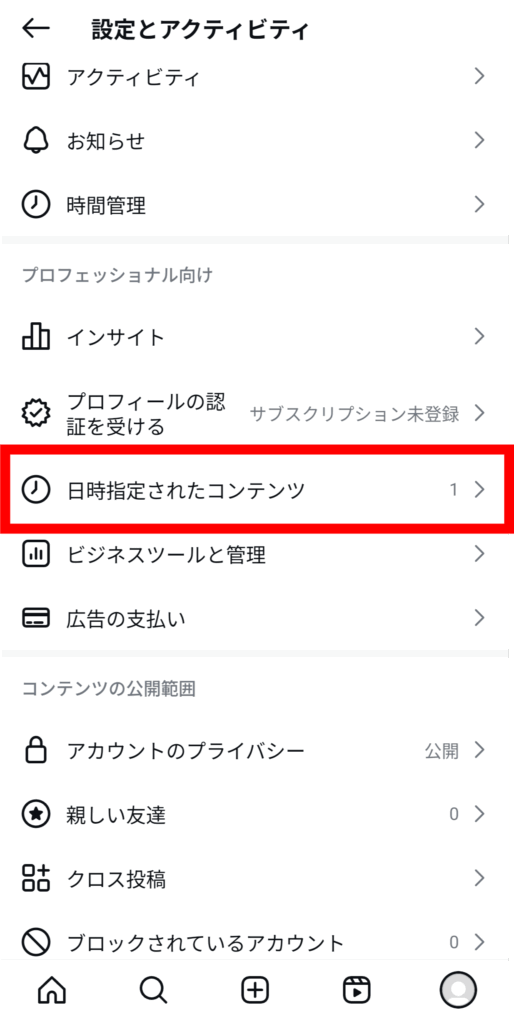
Instagram公式アプリから予約投稿を取り消すには「設定とアクティビティ」から「日時指定されたコンテンツ」を選択します。
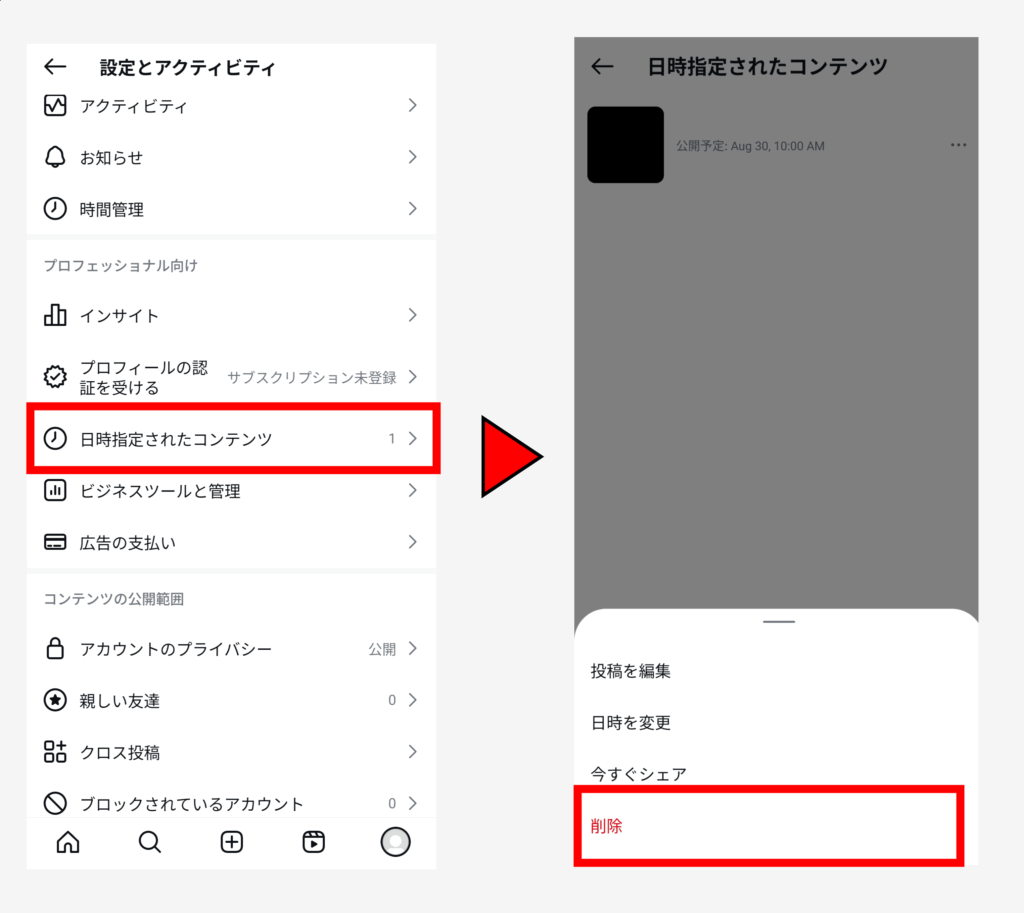
リストから取り消したい投稿を見つけたら、タップして詳細画面を開き、「削除」を選択してください。投稿が消えたのを確認できたら、取り消しは完了です。
Meta Business Suiteでの取り消し方法
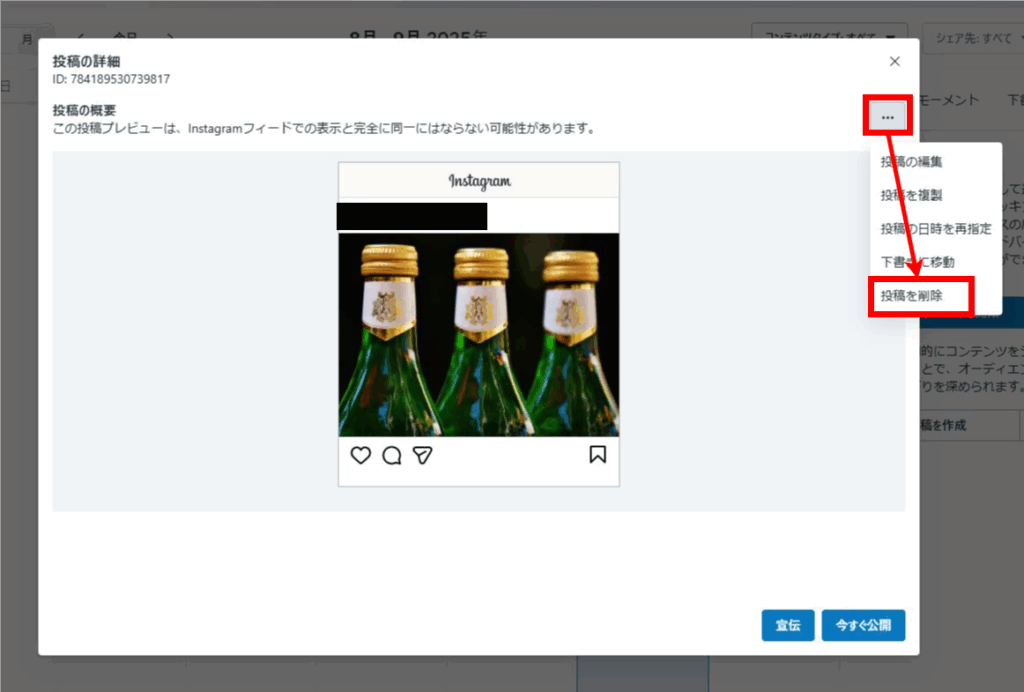
Meta Business Suiteを開いたら左側メニューの「プランナー」をクリックし、カレンダー表示から取り消したい予約投稿を選択します。
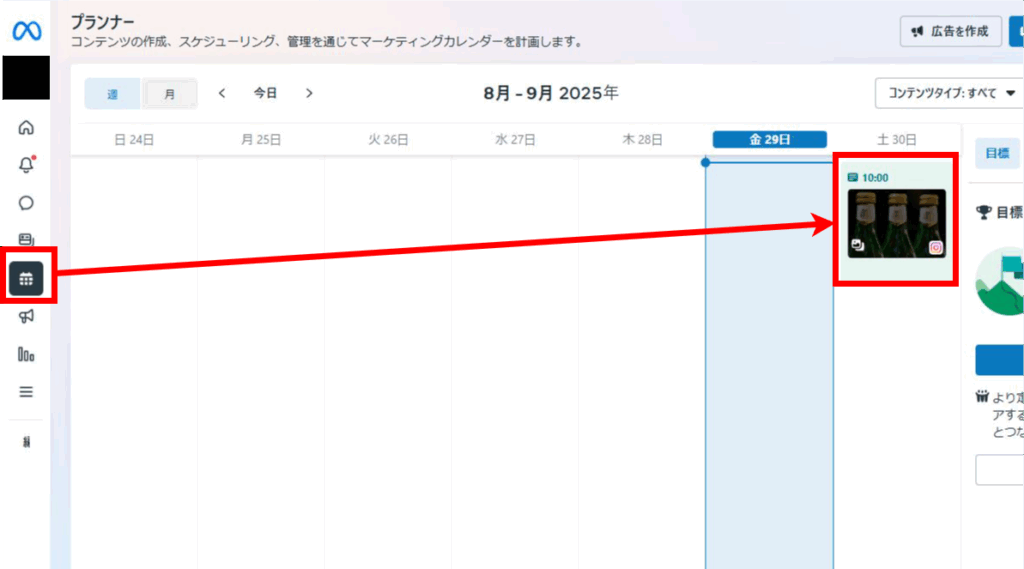
該当する投稿をクリックして詳細画面を開いて、右上の「…」から「投稿を削除」を選択することで予約取り消しは完了です。
Instagramで予約投稿できない?原因と対処法4選

もし予約投稿ができない場合は、以下4つの原因が考えられます。
- プロアカウントにしていない
- アプリやOSのバージョンが古い
- モバイルデータ通信が影響している
- Meta Business Suiteと連携できていない
対処法も合わせて解説するので、参考にしてください。
1. プロアカウントにしていない
Instagramの予約投稿機能は、個人アカウントでは利用できません。ビジネス運用のための「プロアカウント(ビジネスアカウントまたはクリエイターアカウント)」にのみ提供されています。
プロアカウントになっていない方は、こちらの手順を参考にプロアカウントへの切り替えを行ってください。
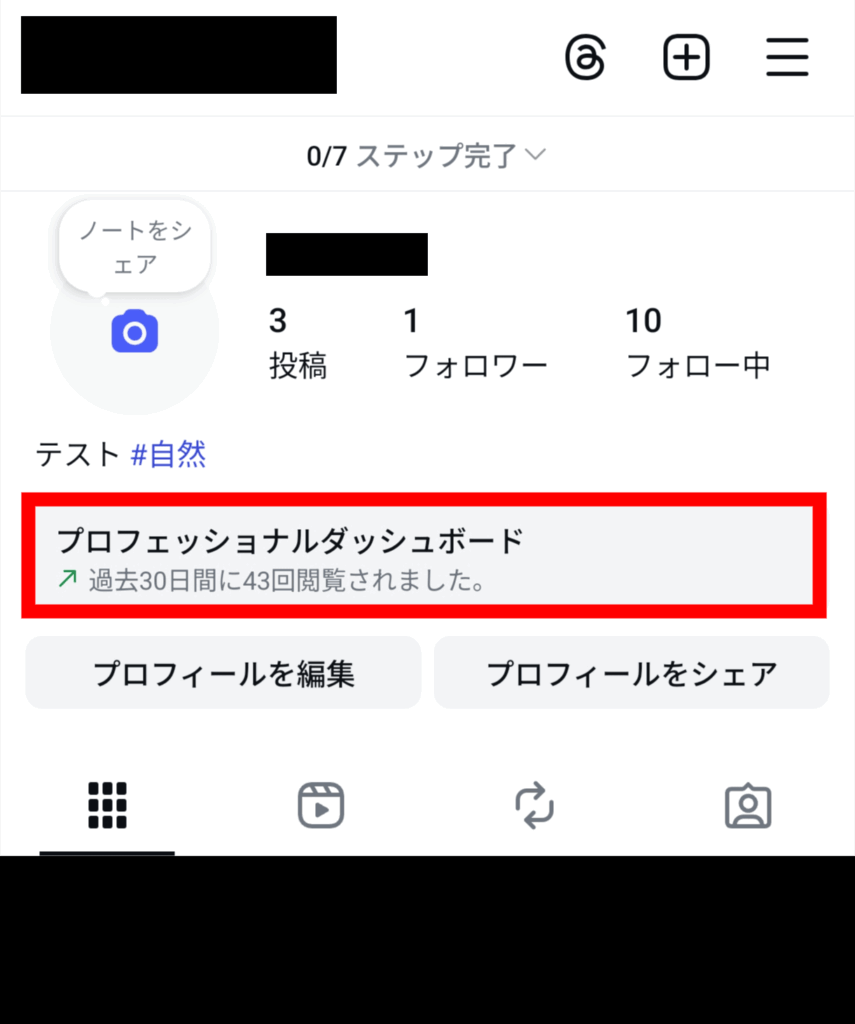
以下のように、プロフィール画面に「プロフェッショナルダッシュボード」が表示されていれば、切り替えは完了です。
2. アプリやOSのバージョンが古い
Instagram公式アプリやスマホのOSが最新バージョンでない場合、予約投稿機能が正しく動作しない、または表示されないことがあります。
アプリやスマホが古いバージョンでも、Instagramの利用自体は可能です。ですが、特に新しい機能が実装された際は、バージョンアップしておくことをおすすめします。
3. モバイルデータ通信が影響している
WiFiではなくモバイルデータ通信で予約投稿をした場合、設定次第では投稿が完了しないおそれがあります。今一度、以下の設定を見直してみましょう。
- 「省データモード」などの節約モードがオンになっている
- バックグラウンド通信に制限がかかっている
- WiFi通信がオフになっている
OSやスマホメーカーにより、設定できる場所は異なります。必要に応じて設定を変更したら、WiFi環境で予約投稿をし直してみてください。
4. Meta Business Suiteと連携できていない
Meta Business Suiteを利用して予約投稿を行う場合、Instagramアカウントが正しく連携している必要があります。連携できていないと、Meta Business Suiteから投稿や管理を行えません。
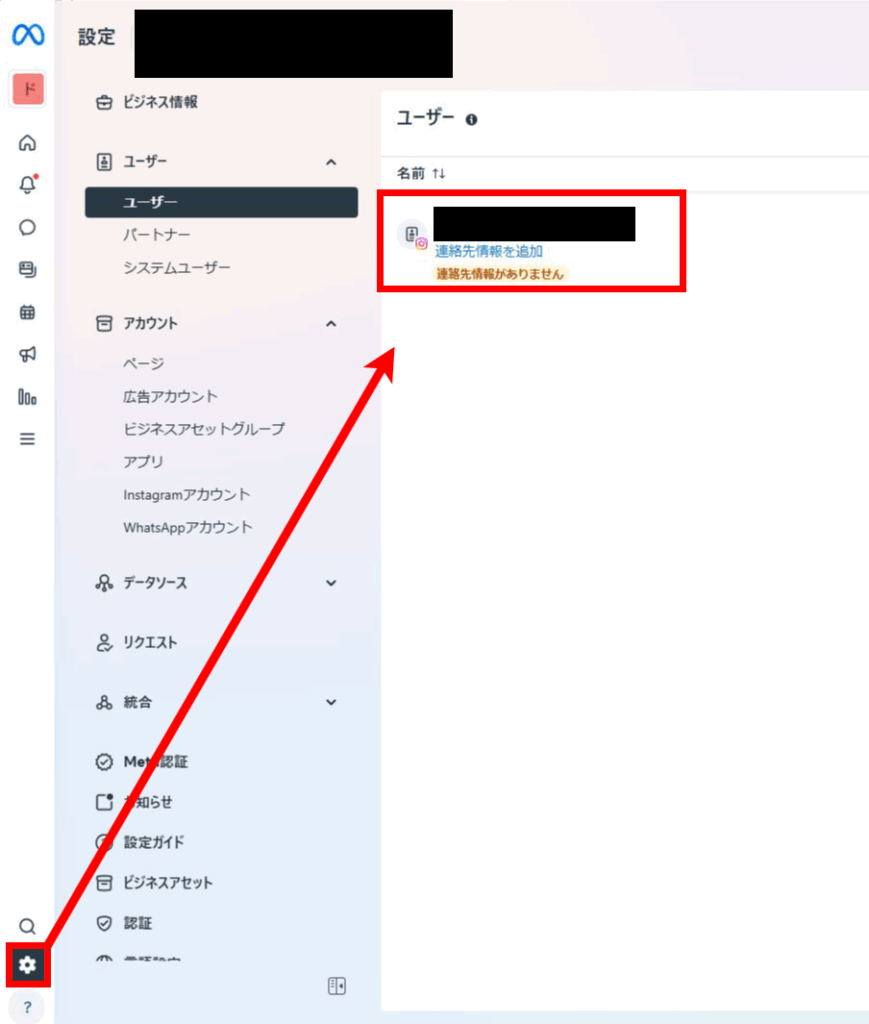
Meta Business Suiteの左下にある歯車マークから設定画面を開き、Instagramアカウントが正しく接続されているか確認しましょう。
 駒居 康樹
駒居 康樹必要に応じて一度連携を解除し、再度連携設定を行うことで問題が解決する場合があります。
Instagramの予約投稿に関するよくある質問

Instagramの予約投稿に関するよくある質問を掲載します。細かい疑問点があれば、参考にしてください。
- インスタのストーリーズは予約投稿できる?
-
Instagram公式アプリから、直接ストーリーズの予約投稿はできません。ストーリーズの予約投稿を行うには、Meta Business Suiteが必要です。
Meta Business Suiteではフィード投稿と同様、ストーリーズの設定画面から日時指定が可能です。
- インスタの予約投稿のデメリットは?
-
予約投稿は便利な一方、速報性やトレンドには弱い弱点があります。
また、予約後に内容の変更が必要になった場合は再設定が必要です。再設定時に予約したい時間が20分以内になってしまうと、同じ時間に設定できなくなる弱点もあります。
リアルタイムでの情報発信が重要な場合や、急な変更が多いときは、予約投稿よりも手動投稿の方が適している可能性があります。
- インスタの予約投稿を確認する方法は?
-
Instagram公式アプリでは、プロフィール画面のメニュー内にある「日時指定されたコンテンツ」から予約済みの投稿を確認できます。

Meta Business Suiteでは、左側メニューの「プランナー」をクリックすると、カレンダー形式で予約済み投稿の一覧を確認できます。
- インスタの予約投稿は何個まで?
-
Instagram公式アプリでは、1日に最大25件まで予約投稿を設定可能です。
Meta Business Suiteにおいては、予約投稿数に明確な上限は設けられていません。
ただし、あまりにも予約数が多いと管理しづらくなる、内容のチェック漏れが発生するなどのリスクがあるため、適度な数を予約するのが効果的です。
【まとめ】Instagramの予約投稿を活用してフォロワーを増やそう!

Instagramの予約投稿を駆使すれば、ピークタイムやターゲット層に合わせたタイミングで、効果的な投稿が可能です。今回紹介した時間帯をもとに、ぜひ最適なタイミングでの投稿を行ってみてください。
なお、本格的にインスタ運用を学びたいとお考えの方には、これまでに3,000名の生徒を指導してきたインスタコンサル「SnsClub」がおすすめです。
現役のインフルエンサーである講師陣が、最新の情報にもとづいたノウハウを細かく提供しています。興味がある方は、以下のボタンから公式LINEに登録し、無料勉強会へご参加ください。
予約投稿の効果を数値で確認するためのインサイトの読み方は、こちらの記事でまとめて解説しています。
≫【2025年版】インスタのインサイトの見方まとめ|見れないときの対処法や分析すべきポイントも解説
そのまま使える「投稿サムネテンプレ30選」など
豪華20大特典を無料プレゼント
- そのまま使える「投稿サムネテンプレ30選」がもらえます
- 未経験でも分かる「CapCut使い方完全攻略」もプレゼント
- 公式LINEに登録するとスマホにすぐ届きます
\インスタのプロ厳選!すぐ使えるテンプレ多数/